
Как программно создавать ролики для TikTok и YouTube Shorts через Remotion
Remotion позволяет собирать вертикальные ролики программно: брать изображения, добавлять текст, анимации, переходы и движение фона, а затем в несколько команд получать готовый MP4. Ниже — последовательность действий, которую можно повторить на Windows с нуля.
1. Скачиваем и распаковываем готовый проект
Скачайте архив remotion-hello-video.zip по кнопке выше и распакуйте его в удобную папку на Windows.
Например, итоговый путь может выглядеть так:
C:\my_projects\remotion-hello-video
В архиве уже лежит готовая структура Remotion-проекта, поэтому отдельно создавать
пустой проект командой create-video не нужно.
2. Устанавливаем Remotion и зависимости
Откройте PowerShell и перейдите в распакованную папку:
cd "C:\my_projects\remotion-hello-video"Затем выполните:
npm.cmd installКоманда установит Remotion, React и остальные зависимости в локальную папку node_modules. Это нужно сделать только один раз.
npm.cmd install не понадобится.
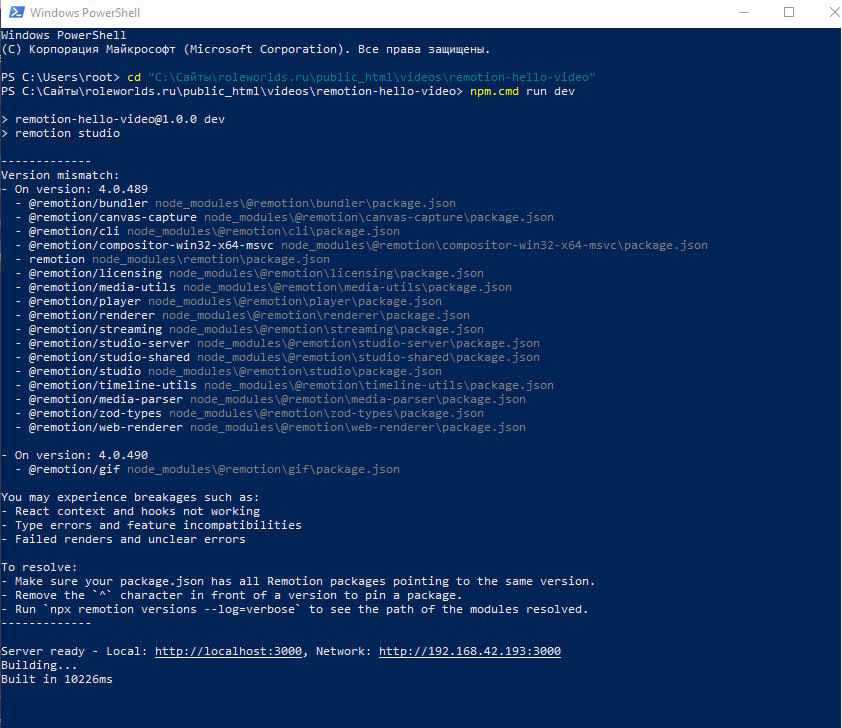
3. Запускаем Remotion Studio
В той же папке выполните:
npm.cmd run devПосле запуска появится адрес:
http://localhost:3000Окно PowerShell не закрывайте: в нём продолжает работать локальный сервер Remotion. Адрес можно открыть в браузере и сразу посмотреть композиции, перемещаться по таймлайну и проверять анимации.
npm install или npm run dev выдаёт ошибку о запрете запуска
npm.ps1, используйте команды через npm.cmd, как показано в инструкции.
Как снова запустить Remotion после перезагрузки компьютера
После перезагрузки компьютера устанавливать Remotion заново не нужно. Откройте PowerShell, перейдите в папку проекта и снова запустите локальный сервер:
cd "C:\my_projects\remotion-hello-video"
npm.cmd run dev
После запуска откройте в браузере адрес http://localhost:3000. Remotion Studio снова станет доступна, а все созданные композиции останутся на месте. Окно PowerShell нужно держать открытым, пока вы работаете с проектом.
4. Первый пример: две картинки и текст Hello World
Первый пример уже находится в распакованном архиве remotion-hello-video.zip. Рабочая папка проекта: C:\my_projects\remotion-hello-video.
После копирования структура будет выглядеть примерно так:
remotion-hello-video\
├─ public\
│  ├─ image-1.jpg
│  └─ image-2.jpg
├─ src\
│  ├─ index.ts
│  ├─ Root.tsx
│  └─ HelloVideo.tsx
├─ package.json
├─ tsconfig.json
└─ node_modules\
Свои изображения нужно положить сюда:
public\image-1.jpg
public\image-2.jpg
Названия файлов сохраняйте. Рекомендуемый размер для TikTok и YouTube Shorts — 1080 × 1920 пикселей.
Если Remotion Studio уже открыта, изменения появятся в браузере автоматически. В списке композиций выберите HelloVideo.
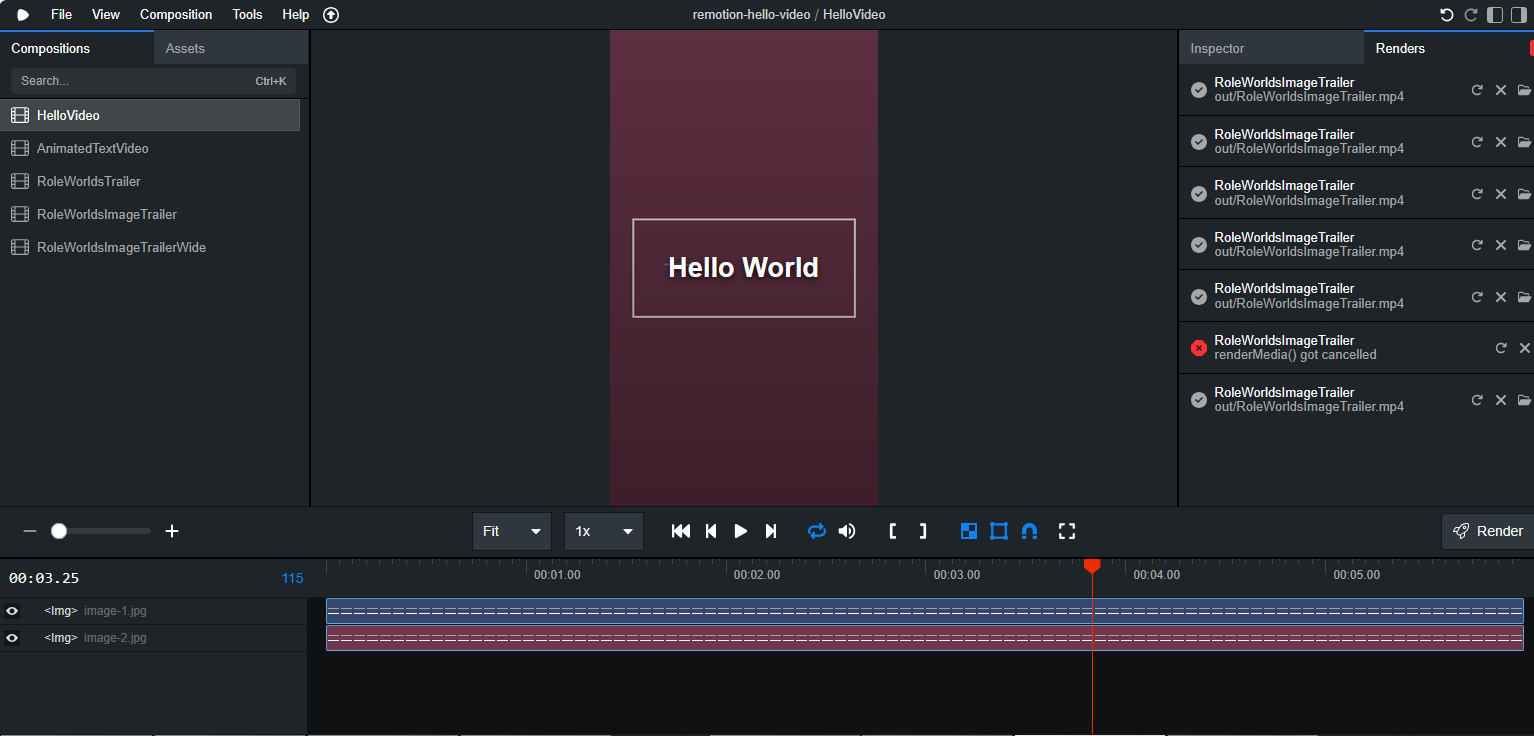
Готовый результат: HelloVideo
Две картинки, плавный переход и текст Hello World.
Чтобы получить готовый MP4, откройте второе окно PowerShell и выполните:
cd "C:\my_projects\remotion-hello-video"
npx.cmd remotion render HelloVideo out\hello-world.mp4
Готовый ролик появится здесь:
C:\my_projects\remotion-hello-video\out\hello-world.mp45. Второй пример: анимированные слова и движение фона
Распакуйте архив remotion-animated-text.zip. Из него перенесите в уже установленный проект только два файла:
src\AnimatedTextVideo.tsx
src\AnimatedWord.tsx
Положите их в папку:
C:\my_projects\remotion-hello-video\srcВ результате в папке src будут находиться:
src\
├─ index.ts
├─ Root.tsx
├─ HelloVideo.tsx
├─ AnimatedTextVideo.tsx
└─ AnimatedWord.tsx
Теперь замените содержимое файла src\Root.tsx:
import {Composition} from 'remotion';
import {HelloVideo} from './HelloVideo';
import {AnimatedTextVideo} from './AnimatedTextVideo';

export const RemotionRoot = () => {
    return (
        <>
            <Composition
                id="HelloVideo"
                component={HelloVideo}
                durationInFrames={180}
                fps={30}
                width={1080}
                height={1920}
            />

            <Composition
                id="AnimatedTextVideo"
                component={AnimatedTextVideo}
                durationInFrames={210}
                fps={30}
                width={1080}
                height={1920}
            />
        </>
    );
};
После сохранения в Remotion Studio появятся сразу две композиции: HelloVideo и AnimatedTextVideo.
Во втором примере уже реализованы:
- появление слов по очереди;
- увеличение и пружинящий возврат размера;
- лёгкая пульсация текста;
- объёмная тень и свечение;
- плавное движение и масштабирование фоновых картинок;
- переход между двумя изображениями.
Готовый результат: AnimatedTextVideo
Поочерёдное появление слов, пружинящая анимация, тени и движение фона.
Для рендера второго ролика выполните:
cd "C:\my_projects\remotion-hello-video"
npx.cmd remotion render AnimatedTextVideo out\animated-text.mp4
Готовый файл появится здесь:
C:\my_projects\remotion-hello-video\out\animated-text.mp46. Как пользоваться проектом дальше
Повторно устанавливать Remotion не нужно. Для предпросмотра запускайте:
cd "C:\my_projects\remotion-hello-video"
npm.cmd run dev
Для рендера первого ролика:
npx.cmd remotion render HelloVideo out\hello-world.mp4Для рендера второго ролика:
npx.cmd remotion render AnimatedTextVideo out\animated-text.mp4В одном проекте можно создавать сколько угодно композиций и выбирать нужную по её идентификатору при рендере. Так можно подготовить шаблоны для новостей, игровых роликов, карточек товаров, цитат, субтитров и ежедневных автоматических публикаций!
7. Пример полноценного трейлера проекта
На той же основе можно собрать уже не учебный пример, а полноценный короткий трейлер: с несколькими сценами, движением камеры, крупными анимированными надписями, музыкой и отдельным финальным кадром.
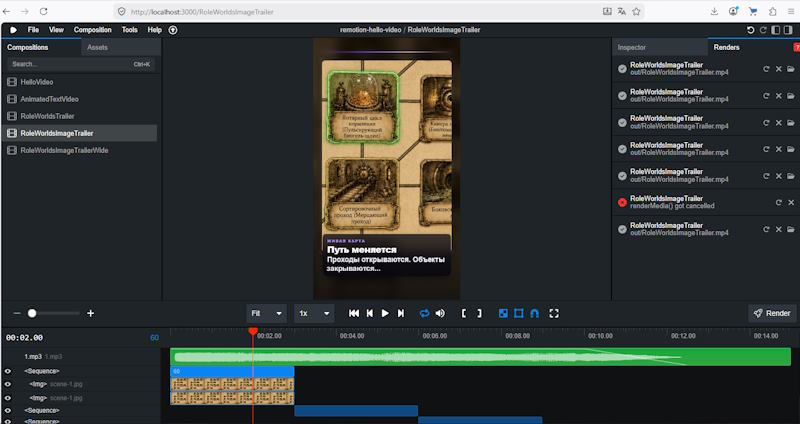
RoleWorldsImageTrailer
Пример трейлера для нашего проекта RoleWorlds — текстовой RPG, где игроки исследуют сгенерированные миры, проходят общий квест и по очереди принимают решения, влияющие на дальнейшее приключение.
Этот пример сделан в том же Remotion-проекте: изображения плавно перемещаются и меняют масштаб, текст появляется по словам, а вся композиция рендерится в обычный MP4. Такой подход подходит не только для учебных роликов, но и для реальных онлайн-проектов.